プロ品質の音声を自宅で録る環境構築ガイド
自宅でプロ品質の音声を録るための環境構築を、機材選び・防音対策・録音設定まで予算別3段階で解説。コーチ・講師・音声配信者が今日から実践できる具体的な手順を紹介します。
「音が悪い」だけでリスナーは離れる――録音環境が成果を左右する理由
渾身の内容を話しているのに、再生数が伸びない。セッション後のアンケートで「少し聴きづらかった」というコメントが入る。コーチングや音声配信で、こうした経験をしたことはないでしょうか。
原因の多くは、話の中身ではなく 録音環境 にあります。リスナーの約7割が「音質の悪い音声は内容にかかわらず聴き続けられない」と感じているという調査結果があり、どれだけ価値ある話をしても、音質が壁になって届かないケースは珍しくありません。
音質が悪い録音が引き起こす3つの損失
自宅の録音環境を整えないまま配信やセッションを続けると、次の3つの損失が積み重なります。
- 信頼性の低下 — エコーやノイズが多い音声は、話し手の専門性や準備不足を連想させる。初回のリスナーが「この人はプロではない」と判断するまでわずか数秒とされている
- 離脱率の上昇 — 聴き取りにくい音声はリスナーの認知負荷を高め、集中力が持続しない。結果として途中離脱が増え、最後まで聴いてもらえない
- 資産価値の毀損 — アーカイブや文字起こしの品質は、元の音声品質に依存する。ノイズが多い録音はAI文字起こしの精度も落ちるため、ナレッジ資産としての再利用価値が下がる
プロ品質の基準は「音楽スタジオ」ではなく「聴き続けられる音」
「プロ品質」と聞くと、防音室や数十万円のマイクを想像するかもしれません。しかし、コーチング・講座・ポッドキャストにおけるプロ品質とは 「リスナーが音質を意識せずに内容に集中できるレベル」 です。
具体的には、以下の4つの条件を満たしていれば十分です。
| 条件 | 具体的な基準 |
|---|---|
| ノイズフロア | 環境音が -50dB 以下(話していない時にほぼ無音) |
| 反響 | エコーや残響が気にならない(部屋鳴りが抑えられている) |
| 音量の安定 | 声の大小にかかわらず聴き取りやすい(ダイナミクスが整っている) |
| 明瞭度 | 一語一語がはっきり聴き取れる(こもりや歪みがない) |
この基準であれば、自宅の一室でも十分に達成できます。本記事では、予算と段階に合わせた 自宅での録音環境 構築方法を具体的に解説します。
自宅録音環境を構成する5つの要素
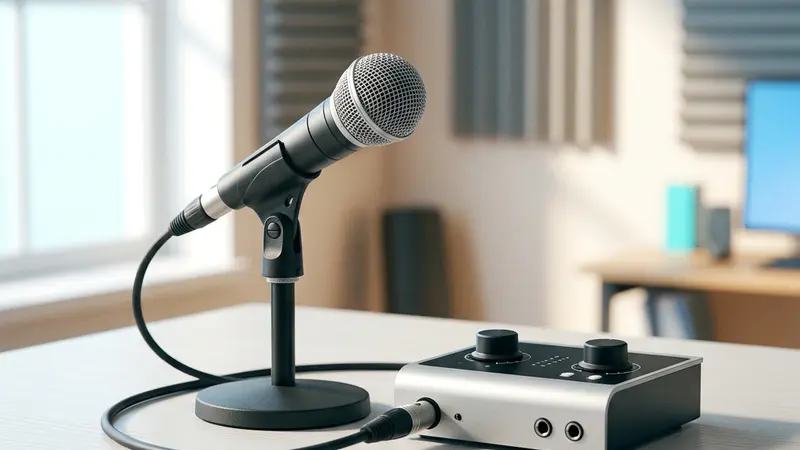
プロ品質の録音環境は、5つの要素で成り立っています。すべてを一度に揃える必要はありませんが、各要素の役割を理解しておくことで、投資の優先順位を正しく判断できます。
マイク――音声の入口を決める最重要機材
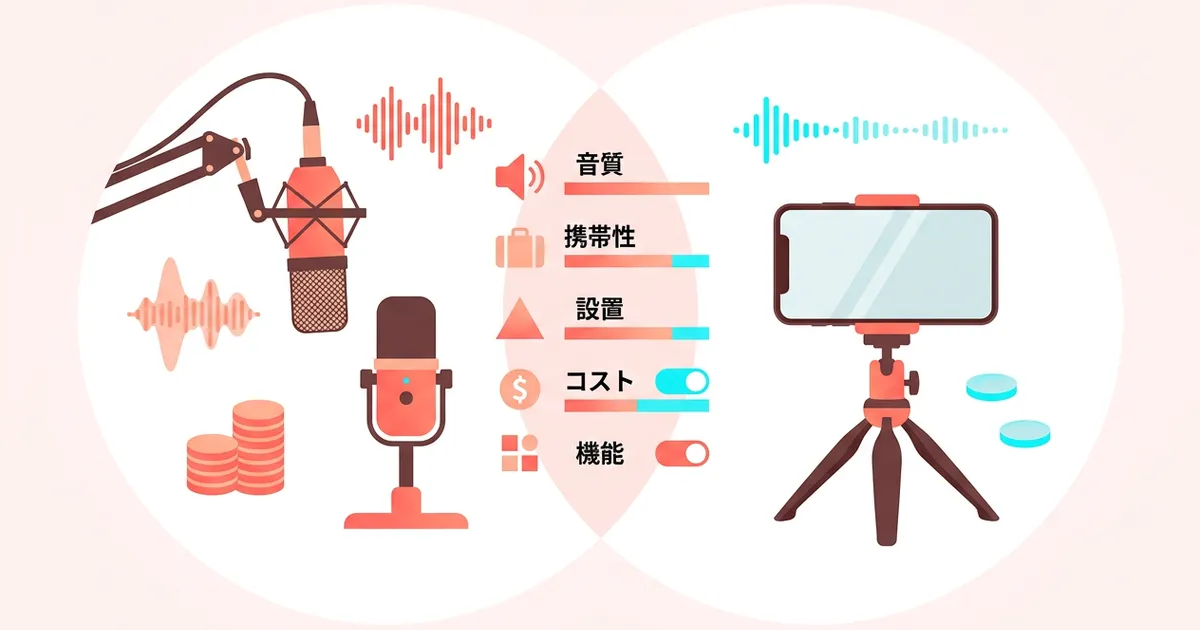
マイクは録音品質に最も大きく影響する機材です。大きく分けて コンデンサーマイク と ダイナミックマイク の2種類があり、用途と環境によって最適な選択が異なります。
| 種類 | 特徴 | 向いている環境 |
|---|---|---|
| コンデンサーマイク | 感度が高く、繊細な声の表情まで拾う | 静かな部屋、防音対策済みの環境 |
| ダイナミックマイク | 周囲の音を拾いにくく、頑丈 | 生活音がある自宅、防音が不十分な環境 |
自宅の録音環境が完全に整っていない段階では、周囲の音を拾いにくい ダイナミックマイク のほうが安定した結果を出しやすい傾向があります。防音対策を進めた後にコンデンサーマイクへ移行するのも有効な戦略です。
マイク選びの詳細は「5,000円以下で揃える!音声配信におすすめのマイク5選」で掘り下げています。
オーディオインターフェース――デジタル変換の要
オーディオインターフェースは、マイクが拾ったアナログ音声をパソコンが扱えるデジタル信号に変換する機器です。パソコンの内蔵サウンドカードでも録音は可能ですが、ノイズや音質の面で明確な差が出ます。
オーディオインターフェースを使うメリット:
- 低ノイズ — 専用のプリアンプにより、パソコン内蔵のサウンドカードと比べてノイズが大幅に少ない
- 安定した電力供給 — コンデンサーマイクに必要な48Vファンタム電源を供給できる
- レイテンシーの低減 — リアルタイムモニタリング時の遅延が少なく、話しやすい
1万円台の製品でもプロ品質の音声を十分に録ることができます。USB 接続でパソコンに繋ぐだけのモデルが多く、セットアップも簡単です。
防音・吸音――部屋の響きをコントロールする
自宅で最も差が出るのが、この防音・吸音対策です。高価なマイクを使っても、部屋の反響が大きければ「風呂場で録ったような音」になってしまいます。
防音と吸音の違い:
- 防音: 外部の音を部屋に入れない、部屋の音を外に漏らさない(壁・窓の遮音)
- 吸音: 部屋の中の反響を抑える(壁・天井での音の反射を吸収する)
録音品質に直結するのは 吸音 です。防音工事は大がかりで費用もかかりますが、吸音対策は身近な素材でも十分に効果を発揮します。詳しい方法は後のセクションで解説します。
モニタリング環境――録音品質を耳で確認する
録音した音声を正確に確認するための環境も重要です。パソコンの内蔵スピーカーやBluetooth イヤホンでは低音域が再現されないため、ノイズや反響に気づきにくくなります。
おすすめのモニタリング方法:
- 密閉型ヘッドホン: 外部の音を遮断し、録音した音だけを正確に聴ける。3,000〜5,000円程度の製品でも十分
- モニターヘッドホンの定番: Sony MDR-7506、Audio-Technica ATH-M20x などは音声モニタリングで広く使われている
リアルタイムモニタリング(自分の声を聴きながら話す)は、音量やマイクとの距離感を調整する際に特に有効です。
録音ソフト(DAW)――音を記録・編集する
DAW(Digital Audio Workstation)は音声の録音と編集を行うソフトウェアです。音声配信やコーチング用途であれば、無料ソフトで十分に対応できます。
| ソフト | 価格 | 対応OS | 特徴 |
|---|---|---|---|
| Audacity | 無料 | Windows / Mac / Linux | 定番の無料録音編集ソフト。ノイズ除去機能が充実 |
| GarageBand | 無料 | Mac のみ | Apple 製で直感的な操作。ポッドキャスト用テンプレートあり |
| Riverside / Zencastr | 無料プランあり | ブラウザ | リモート収録に特化。ゲスト対談に最適 |
| Adobe Podcast | 無料(β版) | ブラウザ | AIノイズ除去が強力。後処理での音質改善に有効 |
音声配信の全体的な始め方は「音声配信の始め方――機材選び・環境構築・配信フローの完全ガイド」で詳しく解説しています。
【予算別】3段階の録音環境構築プラン
「どこから始めればいいかわからない」という方のために、予算別に3つの構築プランを用意しました。最初からすべてを揃える必要はありません。レベル1から始めて、必要に応じてステップアップするのが最も効率的です。
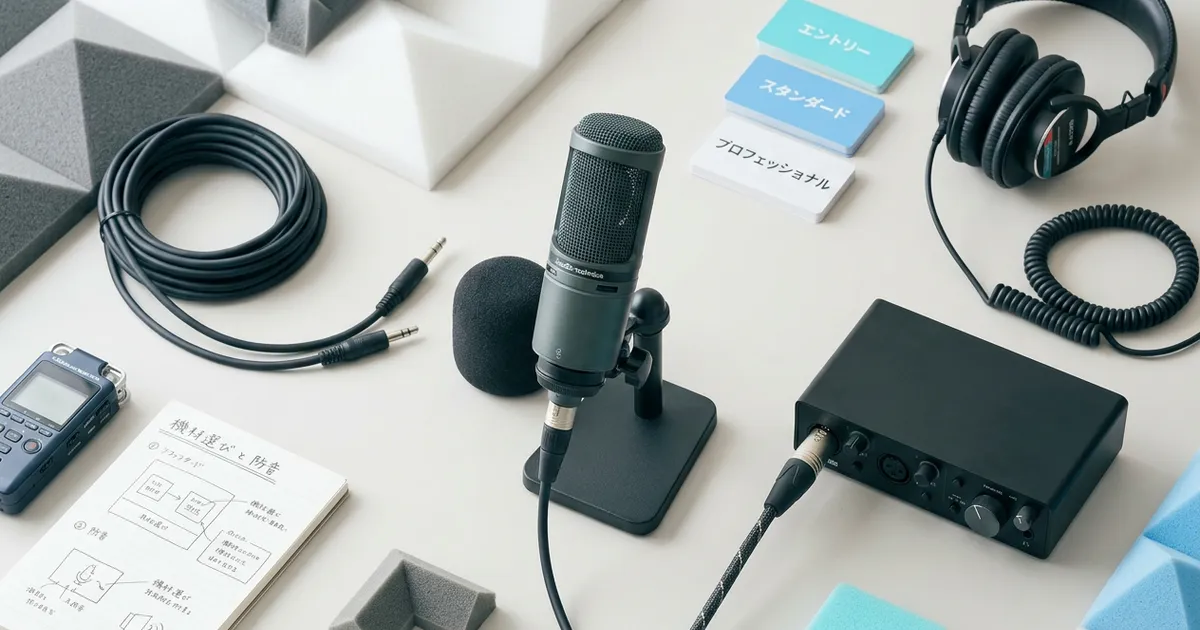
レベル1: ミニマム構成(〜5,000円)――今日から始められる
コンセプト: 手持ちの機材 + 最小限の追加投資で録音を始める。
| 機材 | 推奨製品例 | 予算 |
|---|---|---|
| マイク | USBコンデンサーマイク(FIFINE K669 等) | 3,000〜4,000円 |
| ポップガード | スポンジ型ウインドスクリーン | 500〜800円 |
| 録音ソフト | Audacity(無料) | 0円 |
| 吸音対策 | 毛布 + クローゼット活用 | 0円 |
| 合計 | 約3,500〜5,000円 |
この構成でできること:
- ノイズの少ないクリアな音声録音
- 簡単な編集(カット、音量調整、ノイズ除去)
- ポッドキャストや音声配信の第1回目の収録
ポイント: USB マイクはオーディオインターフェースが不要で、パソコンに直接接続できます。「まずは1本録ってみる」のハードルを限りなく下げるのがレベル1の目的です。
レベル2: ステップアップ構成(1万〜3万円)――本格的な品質を実現
コンセプト: オーディオインターフェースを導入し、マイクの選択肢を広げる。
| 機材 | 推奨製品例 | 予算 |
|---|---|---|
| マイク | ダイナミックマイク(SHURE SM58 等)またはコンデンサーマイク(Audio-Technica AT2020 等) | 8,000〜15,000円 |
| オーディオインターフェース | Focusrite Scarlett Solo / YAMAHA AG03 等 | 8,000〜15,000円 |
| ヘッドホン | 密閉型モニターヘッドホン | 3,000〜5,000円 |
| マイクスタンド + ポップガード | アーム式スタンド + メタルポップフィルター | 2,000〜3,000円 |
| 吸音対策 | リフレクションフィルター | 3,000〜5,000円 |
| 合計 | 約1.5万〜3万円 |
レベル1からの変化:
- ノイズの大幅減少 — オーディオインターフェースの低ノイズプリアンプにより、USB マイクでは拾えなかった繊細な声の表情が録れる
- マイク選択の自由度 — XLR 接続のマイクが使えるようになり、プロ仕様の製品を選べる
- リアルタイムモニタリング — ヘッドホンで自分の声を聴きながら録音できるため、音量や距離の調整が容易
レベル3: プロ品質構成(5万〜10万円)――リスナーが音質を意識しないレベル
コンセプト: 防音・吸音を本格的に整備し、後処理に頼らない「一発録り」品質を実現する。
| 機材 | 推奨製品例 | 予算 |
|---|---|---|
| マイク | 高品質コンデンサーマイク(RODE NT1 5th Gen / Audio-Technica AT4040 等) | 20,000〜35,000円 |
| オーディオインターフェース | Focusrite Scarlett 2i2 / Universal Audio Volt 2 等 | 15,000〜25,000円 |
| ヘッドホン | Sony MDR-7506 / Audio-Technica ATH-M50x 等 | 8,000〜15,000円 |
| 吸音パネル | 壁面設置型(6〜8枚) | 5,000〜10,000円 |
| マイクアーム + ショックマウント | 振動対策込み | 5,000〜8,000円 |
| 合計 | 約5万〜10万円 |
レベル2からの変化:
- 部屋鳴りの解消 — 吸音パネルの設置で反響が抑えられ、声だけがクリアに録れる
- 振動ノイズの除去 — ショックマウントがデスクや床からの振動を遮断
- 後処理が最小限 — 録音品質自体が高いため、編集での音質補正がほぼ不要
予算別プラン比較表:
| 比較項目 | レベル1 | レベル2 | レベル3 |
|---|---|---|---|
| 予算 | 〜5,000円 | 1万〜3万円 | 5万〜10万円 |
| 音質 | 内蔵マイクより大幅向上 | リスナーが不快に感じないレベル | 音質を意識させないプロレベル |
| 防音・吸音 | 簡易対策 | リフレクションフィルター | 本格吸音パネル |
| 向いている用途 | 初めての音声配信、テスト収録 | 定期的な配信、コーチングセッション | 商業ポッドキャスト、有料コンテンツ |
| 後処理の手間 | やや多い | 中程度 | 最小限 |
自宅の部屋を録音スペースに変える防音・吸音テクニック
機材と同じくらい、あるいはそれ以上に録音品質を左右するのが 部屋の環境 です。高価なマイクでも、フローリングの部屋でそのまま録れば反響だらけの音声になります。ここでは、大がかりな工事をせずに自宅の一室を録音スペースに変える具体的なテクニックを紹介します。
身近な素材で実現する簡易吸音対策
専用の吸音材を購入しなくても、自宅にあるもので録音環境は大幅に改善できます。
すぐにできる5つの対策:
- クローゼットの中で録音する — 衣類が天然の吸音材として機能し、反響が大幅に減少する。最も手軽で効果が高い方法
- 毛布やタオルケットを壁にかける — マイク背面の壁に厚手の布をかけるだけで、反射音が軽減される
- カーテンを閉める — 窓からの反射音を抑えるだけでなく、外部の環境ノイズも軽減する
- 本棚をマイク背面に配置する — 不規則な表面が音を拡散し、フラッターエコー(壁間の反復反射)を防ぐ
- 段ボール + 毛布で簡易ブースを作る — マイクを囲むようにコの字型に配置すると、リフレクションフィルターに近い効果が得られる
吸音対策の Before/After:
| 対策 | 録音前(フローリング + 壁なし) | 対策後 |
|---|---|---|
| クローゼット録音 | 反響時間 約0.6秒 | 反響時間 約0.2秒 |
| 毛布壁掛け(2面) | 明瞭度 60% | 明瞭度 80% |
| 吸音パネル(4面) | 明瞭度 60% | 明瞭度 95% |
※ 数値は環境により異なります。目安としてお使いください。
反射音を減らすマイク配置と部屋選びのポイント
吸音素材を追加する前に、マイクの配置と使用する部屋を見直すだけでも音質は改善します。
マイク配置の3原則:
- 壁から離す — マイクと壁の間を最低30cm以上空ける。壁に近いほど反射音を拾いやすい
- 部屋の中央を避ける — 部屋の中央は定在波(特定周波数が増幅される現象)が発生しやすい。角に近い位置のほうが安定した録音が得られる
- マイクを口に近づける — 口とマイクの距離を15〜20cmに保つ。近いほど直接音の比率が高まり、部屋の影響を受けにくい
録音に適した部屋の特徴:
- 狭い部屋のほうが有利 — 広い部屋は残響が長くなる。6畳以下のコンパクトな空間が扱いやすい
- 布製品が多い部屋 — カーペット、カーテン、ソファなどが自然な吸音材になる
- 静かな位置 — 道路に面していない部屋、隣人の生活音が聞こえにくい部屋を選ぶ
録音品質を確実に上げる5つの実践コツ
機材と環境を整えたら、次は「使い方」で品質をさらに引き上げます。ここで紹介する5つのコツは、追加コストなしで今日から実践できるものばかりです。
ゲイン設定とポップノイズ対策
適切なゲイン設定の手順:
- DAW の録音レベルメーターを表示する
- 普段の声量で話しながら、ゲインを徐々に上げる
- ピーク(最も大きい音)が -12dB〜-6dB の範囲に収まるように調整する
- 絶対に0dBを超えないようにする(0dBを超えるとクリッピング=音割れが発生する)
ポップノイズ(吹かれ)を防ぐ3つの方法:
- ポップガード を使う — マイク前方5〜10cmに設置する
- マイクを斜めに向ける — 正面ではなく、口の斜め前に配置すると直接的な息の衝撃が減る
- 「パ行」「バ行」を意識する — 破裂音は口の前に強い気流を生む。意識して柔らかく発音する
環境ノイズを最小化するチェックリスト
録音前に毎回確認すべきチェックリストです。慣れるまでは印刷して手元に置いておくことをおすすめします。
- エアコン・暖房を停止した(録音中は最大のノイズ源)
- 窓を閉め、カーテンを閉めた
- スマートフォンを機内モードにした(通知音・バイブレーション防止)
- パソコンのファン音を確認した(高負荷状態でないか)
- 冷蔵庫など家電の動作音を確認した
- 同居人に録音中であることを伝えた
- 近隣の工事予定を確認した
- ペットを別室に移動させた(該当する場合)
テスト録音から本番へのPDCAサイクル
完璧な環境を一度で作ろうとするのではなく、 「録音 → 確認 → 改善」のサイクル を回すのが最も効率的です。
推奨フロー:
- テスト録音(30秒) — 普段の声量で話し、その後10秒間の無音を録る
- ヘッドホンで確認 — 声の明瞭度、反響の有無、環境ノイズをチェック
- 問題の特定 — 反響が多い? ノイズが大きい? 声がこもっている?
- 1つだけ改善 — 一度に複数の変更をすると原因特定が難しくなる。1つずつ調整する
- 再テスト — 改善前後を聴き比べて効果を確認する
このサイクルを3〜4回繰り返すだけで、環境は大幅に改善されます。
録音後の簡易マスタリング
録音した音声を配信する前に、以下の後処理を行うと聴きやすさが格段に上がります。いずれも Audacity や GarageBand で無料で実行可能です。
- ノイズ除去 — 無音部分をサンプルとしてノイズプロファイルを取得し、全体から除去する
- コンプレッサー — 声の大小の差を均一にする。比率は 2:1〜4:1 が音声向けの目安
- ノーマライズ — 全体の音量を -1dB にそろえる。音量のばらつきがなくなり聴きやすくなる
- 書き出し — WAV(非圧縮)で保存し、配信プラットフォームのアップロード時にMP3やAACに変換する
話し方で音質の印象を変える
機材や環境が同じでも、 話し方 ひとつで録音品質の印象は大きく変わります。
- マイクとの距離を一定に保つ — 身振り手振りが大きい方は、意識して口の位置を固定する
- 呼吸音を減らす — マイクから顔をそらして息を吸う。または鼻呼吸を意識する
- 間を恐れない — 「えーと」「あの」などのフィラーは編集でカットできる。焦らずに話すことで明瞭度が上がる
話し方のテクニックをさらに深掘りしたい方は「プロが実践する音声配信の話し方テクニック」も参考にしてください。
よくある質問(FAQ)
Q. マンションやアパートでも録音環境を作れますか?
A: 作れます。 完全防音は難しいですが、吸音対策とマイク選び(ダイナミックマイク推奨)で十分な品質を実現できます。特にクローゼット録音は壁が近く衣類に囲まれた空間のため、集合住宅でも反響の少ないクリアな録音が可能です。隣人への配慮として、深夜の録音を避ける、床にラグを敷くなどの工夫も効果的です。
Q. USB マイクとXLR マイクのどちらを選ぶべきですか?
A: 初めての方は USB マイクから始めるのがおすすめです。 パソコンに直接接続でき、オーディオインターフェースが不要なため、セットアップの手間が最小限です。配信を続けるうちに音質をさらに上げたくなったら、XLR マイク + オーディオインターフェースの組み合わせに移行するのが自然な流れです。
Q. スマートフォンだけで録音できますか?
A: 可能ですが、外付けマイクの併用を強くおすすめします。 スマートフォンの内蔵マイクは全方向の音を拾うため、環境ノイズの影響を受けやすい設計です。3,000円程度のピンマイクやスマホ用コンデンサーマイクを追加するだけで、音質は劇的に改善します。
Q. 録音時間が長いとパソコンの動作が重くなりませんか?
A: 音声のみの録音であれば、ほぼ影響はありません。 音声データは動画と比べて非常に軽量で、1時間の録音でも WAV 形式で約600MB、MP3 なら約60MB 程度です。5年以上前のパソコンでも問題なく処理できます。
Q. 録音環境の改善で最もコスパが良い投資は何ですか?
A: 吸音対策です。 マイクを1ランク上げるよりも、今あるマイクで吸音対策を施すほうが音質改善の効果は大きい場合がほとんどです。毛布やクローゼット活用なら追加コスト0円で始められるため、最初に取り組むべき改善ポイントです。
まとめ――今日から始める自宅の録音環境づくり
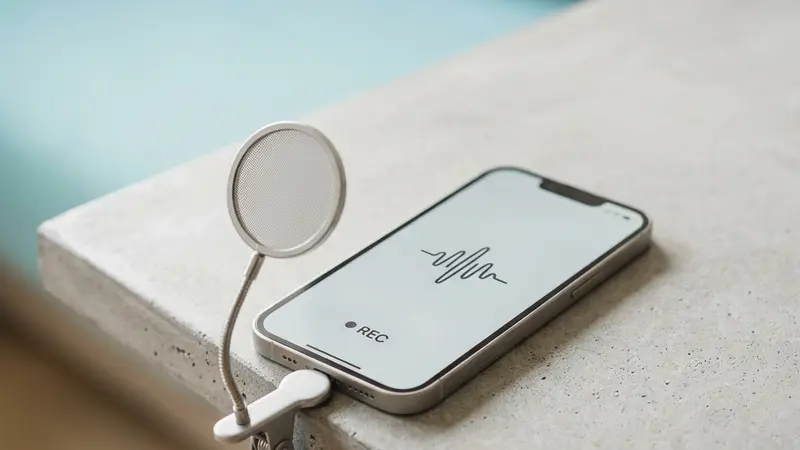
自宅でプロ品質の音声を録るために、高額な投資や大がかりな防音工事は必要ありません。本記事で紹介した内容を振り返ります。
録音環境構築の3ステップ:
- 現状を知る — テスト録音で今の音質を客観的に把握する
- 環境を整える — 吸音対策から始める(コスト0円で最も効果が大きい)
- 機材を追加する — 必要に応じてレベル1→2→3とステップアップする
最も重要なポイントは「完璧を求めず、まず始めること」です。 レベル1の構成でも、スマートフォンの内蔵マイクと比べれば音質は大幅に向上します。1本目の録音を出してからフィードバックを得て改善するPDCAサイクルのほうが、環境が完璧に整うのを待ち続けるよりもはるかに早く上達できます。
音声コンテンツの価値は話し手の知識と経験にあり、録音環境はそれを正しく届けるための「透明な窓」です。その窓をクリアに磨くための第一歩を、今日踏み出してみてください。
BootCast では、ブラウザだけで音声配信・リアルタイムコーチングを始められる環境を提供しています。録音環境を整えた後の配信先として、ぜひ活用を検討してみてください。