音声コンテンツの企画から配信までの制作フロー完全マニュアル
音声コンテンツの制作フローを企画・台本・収録・編集・配信の5フェーズで完全解説。30日間チェックリスト付きで初心者でも迷わず1本目を完成できます。
チェックリスト
- 番組コンセプトとペルソナを定義した
- 配信形式・頻度・尺を決めた
- 台本テンプレートを1つ選んだ
- 収録環境をセットアップした
- テスト収録を1本完了した
- 編集ワークフローを確認した
- 配信プラットフォームにアカウントを作成した
- 1本目のエピソードを公開した
「何を話せばいい?」を解消する — 音声コンテンツ制作フローの全体像
「音声コンテンツを始めたいけど、何から手をつければいいか分からない」——この悩みを持つ人は少なくありません。実際、音声配信に興味を持ちながらも最初の1本を出せないまま終わるケースは非常に多いとされています。
原因はシンプルです。企画から配信までの制作フローが「見える化」されていない からです。動画制作には撮影・編集・サムネイル作成といった明確な工程がありますが、音声コンテンツは「とりあえず話す」という曖昧なイメージが先行しがちです。その結果、何を準備すべきか分からず、行動に移せません。
この記事では、音声コンテンツの制作フローを 5つのフェーズ に分解し、それぞれの具体的な手順・テンプレート・チェックポイントを完全マニュアルとして解説します。記事の最後には30日間のクイックスタート・チェックリストも用意しているので、読み終わった日から制作を始められます。
なぜ制作フローを「型」にすべきなのか
制作フローを型にする最大の理由は、毎回のエピソード制作で「判断コスト」をゼロにする ことです。
「今回は何を話そう」「台本はどこまで書こう」「BGMはどうしよう」——こうした判断を毎回ゼロから行うと、1エピソードあたりの制作時間が膨らみ、継続のハードルが上がります。型があれば、判断ではなく「実行」に集中できます。
プロのポッドキャスターや企業の音声コンテンツ担当者が安定して配信を続けられるのは、才能ではなく 再現可能なワークフロー を持っているからです。
5フェーズ制作フロー全体マップ
音声コンテンツの制作フローは以下の5フェーズで構成されます。
| フェーズ | 内容 | 所要時間目安 |
|---|---|---|
| Phase 1 | 企画設計 | 初回2〜3時間、以降15分/回 |
| Phase 2 | 台本・構成 | 30〜60分/回 |
| Phase 3 | 収録 | 15〜30分/回 |
| Phase 4 | 編集・仕上げ | 20〜40分/回 |
| Phase 5 | 配信・分析 | 15〜20分/回 |
初回は企画設計に時間がかかりますが、2本目以降は Phase 2〜5 の合計で約80〜150分 に収まります。型ができれば、さらに短縮できるでしょう。
Phase 1: 企画設計 — リスナーに届くコンセプトを固める
制作フローの最初のフェーズは、番組全体の方向性を決める 企画設計 です。ここで決めた内容がすべてのエピソードの土台になるため、最も重要なフェーズと言えます。
ペルソナ設定と番組コンセプトの決め方
まず「誰に、何を、なぜ届けるのか」を明確にします。以下の3つの問いに答えることで、コンセプトが自然と固まります。
- 誰に?(ペルソナ): リスナーの年齢層、職業、抱えている課題、情報収集の習慣を具体的に設定する
- 何を?(テーマ領域): 自分が語れる専門分野と、リスナーのニーズが重なるゾーンを見つける
- なぜ?(独自の提供価値): 既存のポッドキャストや音声配信と何が違うのかを1文で言語化する
たとえば「30代の副業に興味があるビジネスパーソンに、コーチングのスキルを音声で分かりやすく届ける。現役コーチの実体験に基づいた具体的なアドバイスが他にない価値」のように整理します。
配信形式の選択(ソロ / 対談 / ゲスト / Q&A)
音声コンテンツの形式によって、準備の工数や必要なスキルが大きく変わります。
| 形式 | メリット | 注意点 | 向いている人 |
|---|---|---|---|
| ソロトーク | スケジュール調整不要、自分のペースで制作可能 | 話し続ける力が必要 | 専門知識が深い人 |
| 対談 | 会話の自然な流れで聴きやすい | 相手のスケジュール調整が必要 | パートナーがいる人 |
| ゲスト招待 | 多様な視点を提供できる | ゲストの手配に工数がかかる | ネットワークが広い人 |
| Q&A | リスナーの疑問に直接応えられる | 質問が集まるまでに時間がかかる | 既存のコミュニティがある人 |
最初の1本は ソロトーク から始めることをおすすめします。スケジュール調整が不要で、制作のペースを自分でコントロールできるためです。慣れてきたら対談やゲスト形式を組み合わせると、コンテンツの幅が広がります。
配信頻度・尺・曜日を決めるフレームワーク
「毎日配信」に憧れて挫折するケースは多いものです。以下のフレームワークで、無理のない配信計画を設計しましょう。
頻度の目安:
- 週1回: 最もバランスが良い。制作に十分な時間を確保でき、リスナーにも定期的な接点を持てる
- 週2〜3回: コンテンツの幅を広げたいフェーズで有効。バッチ収録との組み合わせが前提
- 毎日: 短尺(5分以内)であれば可能だが、長期継続にはかなりの仕組み化が必要
尺の目安:
- 5〜10分: 通勤中のスキマ時間に最適。ワンテーマで完結させる
- 15〜20分: 1つのテーマを深掘りできるボリューム。最も一般的な尺
- 30分以上: 対談やインタビュー向き。リスナーの集中力を考慮した構成が必要
曜日: リスナーのライフスタイルに合わせて固定する。ビジネスパーソン向けなら月曜の朝、主婦・主夫向けなら平日の昼などが目安です。
Phase 2: 台本・構成 — 話す前に8割決まる
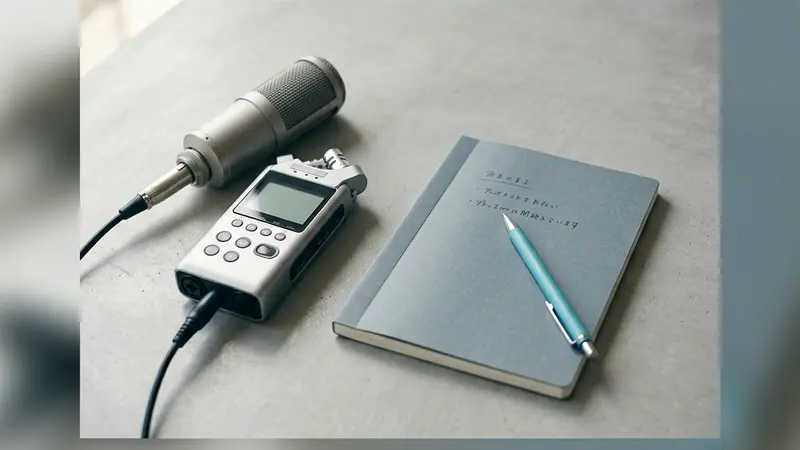
企画が固まったら、次はエピソードごとの台本・構成を作成します。「台本なんて要らない、フリートークで十分」という声もありますが、制作フローを安定させるためには 何らかの準備 が欠かせません。
3種類の台本スタイル
台本のスタイルは大きく3つに分かれます。自分の話し方の特性に合ったスタイルを選びましょう。
| スタイル | 特徴 | 向いている人 | 準備時間 |
|---|---|---|---|
| フルスクリプト | 話す内容をすべて書き起こす | 慎重派、初心者 | 60〜90分 |
| 箇条書きメモ | 話す順番とキーワードだけ並べる | ある程度話し慣れている人 | 20〜30分 |
| マインドマップ | テーマの関連要素を視覚的に配置 | 思考が発散しやすい人 | 15〜20分 |
初心者には 箇条書きメモ をおすすめします。フルスクリプトは安心感がある反面、「読んでいる感」が出やすいというデメリットがあります。箇条書きなら自然な語り口を保ちながら、話の脱線も防げます。
台本テンプレート
以下は、1エピソード15〜20分の箇条書きメモ型テンプレートです。
エピソード台本テンプレート(箇条書きメモ型)
タイトル: {エピソードタイトル} テーマ: {1文で要約} ターゲット: {このエピソードで特に届けたい人}
1. オープニング(1〜2分)
- 挨拶 + 番組紹介(定型文)
- 今回のテーマを一言で予告
- リスナーの「あるある」エピソードで共感を作る
2. メインパート(10〜15分)
- ポイント1: {キーワード} → 具体例 or 体験談
- ポイント2: {キーワード} → データ or 事例
- ポイント3: {キーワード} → 実践ステップ
3. クロージング(2〜3分)
- 今回のまとめ(3行以内)
- リスナーへのアクション提案
- 次回予告 + 感想・質問の呼びかけ
このテンプレートをコピーして使い回すだけで、毎回の構成作業が大幅に短縮されます。
冒頭30秒フックの作り方
音声コンテンツで最もリスナーが離脱しやすいのは 冒頭30秒 です。ここで「聴き続ける理由」を与えることが重要です。
効果的なフックの3パターンを紹介します。
- 問いかけ型: 「音声コンテンツを始めて、3回以内にやめてしまった経験はありませんか?」
- 意外性型: 「実は、人気ポッドキャストの8割以上が、台本をほとんど書いていません」
- ベネフィット提示型: 「今回の内容を実践すれば、1エピソードの制作時間を半分に短縮できます」
どのパターンでも共通するのは、リスナーの関心事に直結する具体的な情報 を最初に出すことです。自己紹介や番組説明は、フックの後に短く添える程度で十分です。
音声配信の話し方について、さらに詳しく知りたい方は聴き手を引き込む話し方のテクニックの記事も参考にしてください。
Phase 3: 収録 — プロ品質を自宅で実現する
台本ができたら、いよいよ収録です。このフェーズでは「機材」「環境」「話し方」の3つを最適化します。
最低限の機材セットアップ(スマホ1台から)
音声コンテンツの収録は スマホ1台 から始められます。ただし、段階的にグレードアップすることで音質は大きく向上します。
| レベル | 機材構成 | 予算目安 | 音質 |
|---|---|---|---|
| レベル1 | スマホ + 純正イヤホンマイク | 0円 | 十分聴ける |
| レベル2 | スマホ or PC + USB コンデンサーマイク | 3,000〜8,000円 | かなり良い |
| レベル3 | PC + XLR マイク + オーディオインターフェース | 15,000〜30,000円 | プロ級 |
最初はレベル1で始め、10本配信を続けられたらレベル2に投資する という段階的なアプローチがおすすめです。機材への投資は、継続が確認できてからで十分間に合います。
予算別のマイク選びについては、配信向けコスパ最強マイクガイドで詳しく解説しています。
収録環境チェックリスト
高価なマイクを買っても、収録環境が悪ければ音質は改善しません。以下のチェックリストで環境を整えましょう。
- 反響の少ない部屋を選ぶ: カーテンやクッションがある部屋が理想。フローリングの広い部屋は反響が目立つ
- 窓を閉め、エアコンを切る: 外の騒音と空調の低周波ノイズは、後から除去しにくい
- マイクとの距離を拳1つ分(約10cm)に保つ: 近すぎるとポップノイズ、遠すぎると室内の反響が入る
- ポップガードを使用する: パ行・バ行の破裂音を防ぐ。100均のスポンジカバーでも効果あり
- テスト録音で30秒間確認する: 本番前に必ず音質チェック。ヘッドホンでモニターする
収録時のNGパターンと対処法
初心者がやりがちなNGパターンと、その対処法を整理します。
| NGパターン | 原因 | 対処法 |
|---|---|---|
| 言い直しが多すぎて収録時間が倍になる | 完璧主義 | 言い間違いは編集でカット。止めずに話し続ける |
| 声のボリュームが安定しない | マイクとの距離が変わる | マイクの位置を固定し、体を動かさない意識を持つ |
| 「えーと」「あのー」が目立つ | 次の話題への準備不足 | 台本の箇条書きを充実させる。沈黙は編集で詰められる |
| 録音ファイルが途中で切れる | ストレージ不足やアプリの設定ミス | 収録前にストレージ残量確認。長時間収録は分割する |
Phase 4: 編集・仕上げ — 聴きやすさは編集で決まる
収録した素材を「聴きやすいコンテンツ」に仕上げるのが編集フェーズです。過度に凝った編集は不要ですが、最低限の処理 は音声コンテンツの品質に直結します。
無料ツールで十分な編集ワークフロー
音声編集は無料ツールで十分にプロ品質を実現できます。
おすすめ無料ツール:
- Audacity: PC用の定番音声編集ソフト。ノイズ除去・カット・音量調整が一通り可能
- GarageBand: Mac / iPhone ユーザーなら最初からインストールされている。直感的な操作が魅力
- Anchor(Spotify for Podcasters): スマホだけで録音から編集・配信まで完結する
基本の編集ワークフロー(15〜20分で完了):
- 不要部分のカット(5分): 言い直し、長すぎる沈黙、「えーと」を削除
- ノイズ除去(3分): 環境音やホワイトノイズを低減
- 音量の均一化(3分): コンプレッサーで音量差を整える
- BGM・ジングルの挿入(5分): オープニングとエンディングに配置
- 最終チェック(3分): 通しで聴いて違和感がないか確認
編集ツールの詳しい使い方や選び方は無料で使える音声編集ソフト完全ガイドを参照してください。
BGM・ジングル・SEの効果的な使い方
BGMやジングルは音声コンテンツの「ブランド感」を演出する重要な要素です。ただし、使いすぎるとリスナーの集中を妨げます。
BGMの基本ルール:
- オープニング・エンディングのみ にBGMを入れるのが最もバランスが良い
- メインパート中のBGMは 音量を話し声の10〜15%程度 に抑える。目立ってはいけない
- 毎回同じBGMを使うことで、番組の「音の名刺」になる
ジングルの活用:
- セクションの切り替わりに 2〜3秒の短いジングル を入れると、話題の転換が明確になる
- ジングルは番組全体で統一する。毎回変えると落ち着かない印象を与える
フリーBGM素材サイト:
- DOVA-SYNDROME(日本語、商用利用可)
- 甘茶の音楽工房(日本語、クレジット不要の素材あり)
- Pixabay Music(英語、CC0ライセンス中心)
音量調整とノイズ除去の基本
音声コンテンツで最も聴きにくいのは 音量のバラつき です。声が小さくなったり大きくなったりすると、リスナーは何度も音量を調整しなければなりません。
音量調整のポイント:
- ターゲット音量: -16 LUFS(ポッドキャストの業界標準)を目安にする
- コンプレッサー設定: 閾値(Threshold)を -20dB、レシオを 3:1 に設定すると、自然な音量均一化ができる
- ピークの上限: -1dB を超えないように。超えると音割れ(クリッピング)が発生する
ノイズ除去のポイント:
- 収録冒頭に 5秒間の無音 を録っておく。これを「ノイズプロファイル」として使用する
- Audacity なら「エフェクト → ノイズの低減」で自動処理できる
- 過度なノイズ除去は声まで不自然にするため、50〜70%程度の強度 に留める
Phase 5: 配信・分析 — 届けて改善するサイクル
編集が完了したら、いよいよ配信です。このフェーズでは「配信手順」だけでなく、次のエピソードを改善するための分析 まで含めてワークフローに組み込みます。
主要プラットフォーム別の配信手順
音声コンテンツの配信先は大きく2つのカテゴリに分かれます。
ポッドキャストホスティング(RSSで各プラットフォームに自動配信):
- Spotify for Podcasters(旧Anchor): 無料。スマホで完結。Apple Podcasts、Spotify、Google Podcastsに自動配信
- LISTEN: 日本発のホスティングサービス。文字起こし機能付き
- Podbean: 無料プランあり。詳細な分析機能が強み
独立型プラットフォーム(そのプラットフォーム内のみ配信):
- stand.fm: 日本で人気。コミュニティ機能が充実
- Voicy: 審査制。ビジネスパーソン向けの高品質コンテンツが集まる
初心者の方には、Spotify for Podcasters でホスティングし、主要プラットフォームに自動配信する 方法がおすすめです。1回のアップロードで複数のプラットフォームにコンテンツが届きます。音声配信の始め方を基礎から知りたい場合は音声配信の始め方ガイドも合わせてお読みください。
タイトル・説明文・カバーアートの最適化
配信時に設定するメタデータは、リスナーの「聴くかどうか」の判断に直結します。
タイトルの最適化:
- 30文字以内 に収める(プラットフォームの表示制限を考慮)
- エピソード番号を先頭に入れる(例: 「#012 〜〜」)
- リスナーのベネフィットを含める(「〜する方法」「〜の秘訣」)
説明文の最適化:
- 冒頭2行に結論 を書く(プラットフォームでの省略表示に対応)
- 話題のタイムスタンプを入れる(00:00 オープニング、02:30 本題 など)
- 関連リンクや参考資料があれば記載する
カバーアート:
- 3000×3000px で作成(Apple Podcasts の推奨サイズ)
- 遠目でも読める大きなフォントで番組名を入れる
- Canva の無料テンプレートを使えば、デザイン経験がなくても作成可能
再生データから次回を改善する分析指標
配信したエピソードのデータを振り返り、次回に活かすサイクルを回しましょう。
追跡すべき3つの指標:
| 指標 | 意味 | 改善アクション |
|---|---|---|
| 再生完了率 | エピソードを最後まで聴いた割合 | 低い場合: 冒頭フックの強化、尺の短縮 |
| エピソードごとの再生数推移 | コンテンツのトレンド | 再生数が多いテーマを深掘りする |
| リスナー継続率 | 次のエピソードも聴いてくれる割合 | 低い場合: エンディングで次回予告を強化 |
分析の頻度: 毎回チェックする必要はありません。月に1回、直近4〜5本のデータをまとめて振り返る のが効率的です。
制作時間を半分にする5つの実践コツ
音声コンテンツ制作フローの各フェーズを理解したうえで、さらに効率を高めるコツを紹介します。
バッチ収録で効率化する方法
バッチ収録 とは、1回の収録セッションで複数エピソードをまとめて録る方法です。
バッチ収録のメリット:
- 機材セットアップの回数が減る
- 「収録モード」に入る切り替えコストが1回で済む
- 配信スケジュールにストックができ、精神的な余裕が生まれる
実践方法:
- 月初に4〜5本分の台本をまとめて準備する
- 1セッション2〜3時間で4本程度を収録する
- 休日や集中できる時間帯にまとめて行う
週1配信なら、月1回のバッチ収録で1ヶ月分のストック が確保できます。
AIツールを活用した台本・編集の時短術
AIツールを活用すれば、台本作成と編集のフェーズを大幅に短縮できます。
台本作成での活用:
- テーマとキーワードを入力し、話の構成案をAIに提案してもらう
- 過去のエピソードの文字起こしをAIに分析させ、よく使うフレーズやリスナーの反応が良かったテーマを抽出する
編集での活用:
- AI搭載の音声編集ツール(Descript、Adobe Podcast など)を使えば、フィラーワード(「えーと」「あのー」)の自動検出・削除が可能
- ノイズ除去もAIベースの処理なら、ワンクリックで高品質な結果が得られる
ただし、AIが生成した台本をそのまま読むと「自分の言葉」感が薄れます。AIは下書き、最終判断は自分 というスタンスが、音声コンテンツの信頼性を保つコツです。
テンプレート化で毎回の判断コストを減らす
制作フローの中で「毎回同じ判断を繰り返している部分」をテンプレートにしましょう。
テンプレート化すべき要素:
- 台本の構成: Phase 2 のテンプレートをそのまま使い回す
- オープニング・エンディングの定型文: 毎回同じ挨拶と締めの言葉を使う
- BGMトラック: 毎回同じBGMファイルを編集ソフトのテンプレートプロジェクトに設定しておく
- 配信時の説明文: エピソード番号とテーマだけ差し替える定型フォーマットを用意する
- SNS告知文: 「新エピソード公開しました!今回のテーマは{テーマ}。{リスナーへの問いかけ}」のような定型を作る
テンプレートが揃えば、制作は 「空欄を埋める作業」 に変わります。クリエイティブなエネルギーは「何を話すか」の中身に集中させましょう。
30日間クイックスタート・チェックリスト
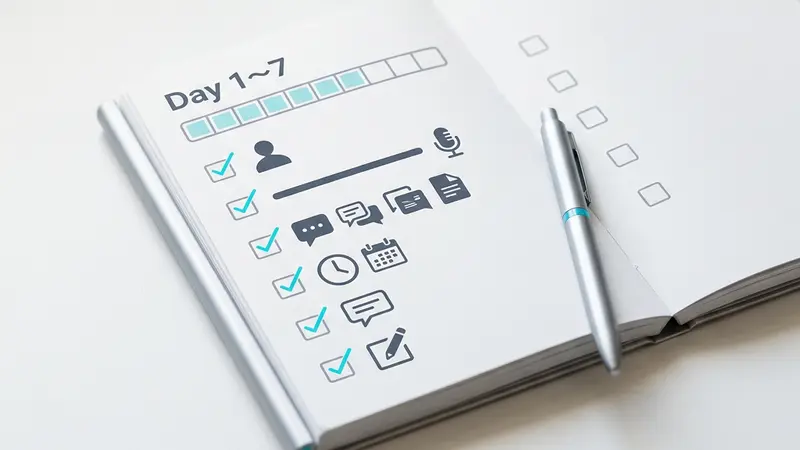
「読んだけど行動に移せない」を防ぐために、30日間のアクションプランを用意しました。1日1つのタスクをこなすだけで、30日後には音声コンテンツの制作フローが回り始めます。
Week 1: 企画設計(Day 1〜7)
- Day 1: ペルソナを1人設定する(名前・年齢・職業・悩みを書く)
- Day 2: 番組コンセプトを1文で書く
- Day 3: 配信形式を決める(ソロ / 対談 / ゲスト / Q&A)
- Day 4: 配信頻度・尺・曜日を決める
- Day 5: 最初の5エピソードのテーマリストを作る
- Day 6: 番組名とカバーアートのラフ案を考える
- Day 7: 企画設計の内容を1枚のシートにまとめる
Week 2: 台本・収録準備(Day 8〜14)
- Day 8: 台本スタイルを選ぶ(フルスクリプト / 箇条書き / マインドマップ)
- Day 9: 台本テンプレートをコピーして、第1回の台本を作る
- Day 10: 冒頭30秒のフックを3パターン書いてみる
- Day 11: 収録機材を決める(まずはスマホ + イヤホンマイクでOK)
- Day 12: 収録場所を選び、環境チェックリストを確認する
- Day 13: テスト収録を1本行い、ヘッドホンで音質を確認する
- Day 14: テスト収録を聴いて、改善点をメモする
Week 3: 編集・配信準備(Day 15〜21)
- Day 15: 編集ツールを選んでインストールする
- Day 16: テスト収録のファイルで編集の練習をする(カット・ノイズ除去)
- Day 17: BGMを選ぶ(フリー素材サイトから2〜3曲ダウンロード)
- Day 18: 編集テンプレートプロジェクトを作る(BGM配置済み)
- Day 19: 配信プラットフォームにアカウントを作成する
- Day 20: カバーアートを作成する(Canva 推奨)
- Day 21: 番組の説明文・カテゴリを設定する
Week 4: 初回配信(Day 22〜30)
- Day 22: 第1回エピソードの台本を最終確認する
- Day 23: 第1回エピソードを本番収録する
- Day 24: 編集する(カット → ノイズ除去 → 音量調整 → BGM挿入)
- Day 25: 完成したエピソードを通しで聴いてチェックする
- Day 26: タイトル・説明文・タイムスタンプを作成する
- Day 27: 配信プラットフォームにアップロードして公開する
- Day 28: SNSやメールで初回エピソードを告知する
- Day 29: 第2回エピソードの台本を作成する
- Day 30: 振り返り — 制作フロー全体を見直し、改善点を記録する
まとめ — 「とりあえず1本」から始めて改善サイクルを回そう
音声コンテンツの制作フローは、企画設計 → 台本・構成 → 収録 → 編集・仕上げ → 配信・分析 の5フェーズで構成されます。
最初から完璧を目指す必要はありません。大切なのは、まず1本を完成させ、配信し、データを見て改善するサイクルを回すことです。制作フローを「型」として持っておけば、2本目以降は格段に楽になります。
この記事のマニュアルと30日間チェックリストを活用して、ぜひ最初の1本を世に送り出してください。
なお、音声コンテンツの制作フローをチームや組織で効率的に回したい場合は、BootCast のようなプラットフォームを活用すると、収録から配信・アーカイブ管理までを一元化できます。