音声編集ソフト入門――無料ツールで始めるポストプロダクション
音声配信の品質を左右するポストプロダクションを無料ソフトで始める方法を解説。Audacity・GarageBand等4ツールの比較、ノイズ除去・音量調整・カット編集・BGM合成の実践手順を初心者向けにステップで紹介します。
音声配信の品質を左右するポストプロダクションとは
「収録は順調だったのに、公開した音声を聴き返すとノイズが気になる」「ゲストとの音量差が大きく、リスナーにボリュームを何度も調節させてしまう」——音声配信を始めたばかりの方が、最初にぶつかる壁がポストプロダクション(収録後の編集工程)です。
音声編集ソフトを使いこなせれば、こうした「聴きづらさ」の大半は解消できます。しかも、無料のツールだけで十分にプロ品質の仕上がりを実現可能です。この記事では、音声編集ソフトの無料入門 として、ツールの選び方から実際の編集ワークフローまでをステップで解説します。
収録だけでは足りない理由――リスナーが離脱する「聴きづらさ」の正体
ポッドキャストやオンライン講座のリスナーが離脱する最大の原因は「内容の質」ではなく「音の質」です。ある調査では、音声コンテンツのリスナーの約 6 割が「音質が悪いと感じたら 5 分以内に離脱する」と回答しています。
聴きづらさの原因を分解すると、主に次の 3 つに集約されます。
- 環境ノイズ: エアコンの風音、PCファン、外の交通音
- 音量のばらつき: 話者によって声の大きさが違う、マイクとの距離が変わる
- 不要な沈黙・言い淀み: 長すぎる「えーっと」や無音区間
これらはすべて、収録後の編集工程——ポストプロダクション——で対処できます。高価な機材やスタジオは不要。必要なのは無料の音声編集ソフトと、基本的な操作を覚える 30 分程度の時間だけです。
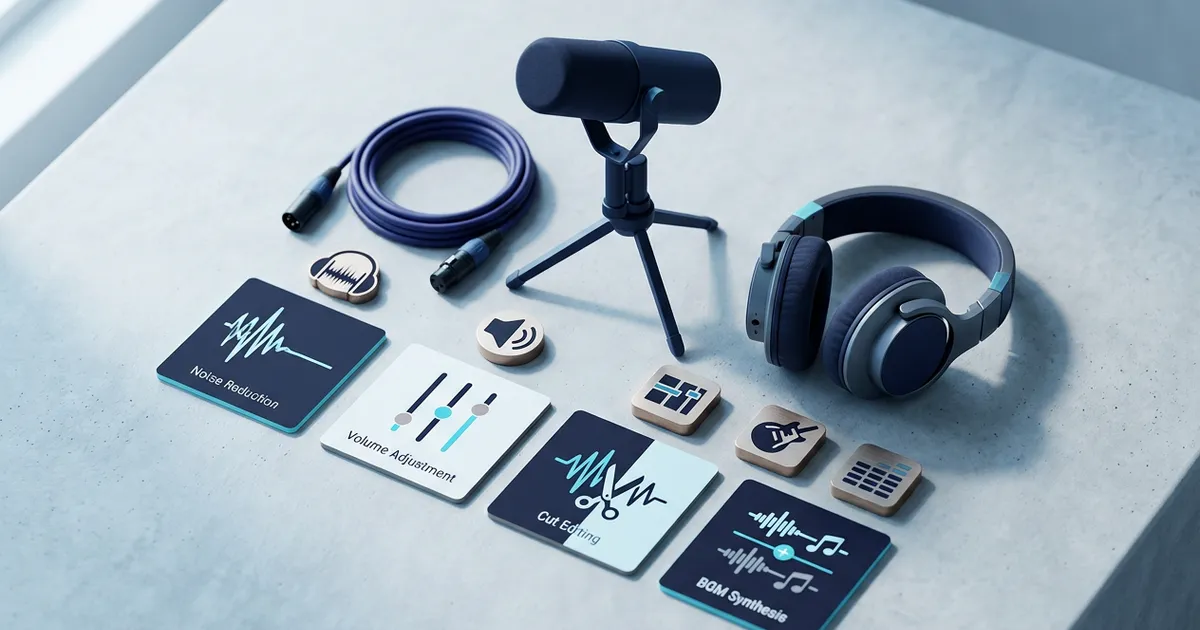
ポストプロダクション 5 つの基本工程
音声編集の全体像を先に把握しておくと、各ステップの意味が理解しやすくなります。
| 工程 | 目的 | 所要時間の目安 |
|---|---|---|
| 1. ノイズ除去 | 環境音・リップノイズを除去してクリアにする | 5〜10 分 |
| 2. 音量正規化 | 音量を均一にし、配信プラットフォームの基準に合わせる | 3〜5 分 |
| 3. カット編集 | 不要部分を削除し、テンポを整える | 10〜20 分 |
| 4. BGM・SE合成 | BGMや効果音を重ねて雰囲気を演出する | 5〜10 分 |
| 5. 書き出し | 適切なフォーマットで書き出す | 1〜2 分 |
最初から全工程をこなす必要はありません。まずは 工程 1〜3 だけで十分 です。BGM は慣れてから追加しても遅くありません。
無料で使える音声編集ソフト 4 選――特徴と選び方
音声編集ソフトは有料の高機能ツールも多数ありますが、音声配信やオンラインコーチングの編集であれば、無料ソフトで十分に対応できます。ここでは初心者に適した 4 つのツールを紹介します。
Audacity(Windows / Mac / Linux)――多機能の定番
Audacity はオープンソースの音声編集ソフトで、20 年以上の歴史を持つ定番中の定番です。
- 強み: ノイズ除去、正規化、エフェクト処理まで網羅。プラグイン拡張で機能をほぼ無限に追加できる
- 向いている人: 「一つのツールで全工程をカバーしたい」方、Linux ユーザー
- 注意点: UIがやや古く、初見では操作に戸惑う場合がある。マルチトラック編集はできるが、リアルタイムのエフェクトプレビューには一部制限がある
音声配信のポストプロダクション用途であれば、Audacity だけですべての基本工程をこなせます。迷ったらまず Audacity から始めるのが堅実な選択です。
Ocenaudio(Windows / Mac / Linux)――軽量・直感操作の入門向け
Ocenaudio は「とにかくシンプルに音声を編集したい」という方に最適なソフトです。
- 強み: 動作が非常に軽快。UIが直感的で、インストールから初回編集まで 10 分で到達できる。リアルタイムでエフェクトのプレビューが可能
- 向いている人: 複雑な操作を覚える時間がない方、PCスペックが低い方
- 注意点: マルチトラック編集には非対応。BGM の重ね合わせはできないため、BGM 合成が必要な場合は別ツールとの併用が前提になる
「ノイズ除去と音量調整だけできればいい」という方には、Audacity より学習コストが低い Ocenaudio が最適解です。
GarageBand(Mac / iOS)――Apple ユーザーの最適解
GarageBand は Mac と iPhone / iPad にプリインストールされている Apple 純正の音声・音楽制作ソフトです。
- 強み: Apple 製品との親和性が高く、iPhone で収録したファイルをそのまま Mac で編集できる。マルチトラック対応で BGM の重ね合わせもスムーズ。ループ音源が豊富
- 向いている人: Mac / iOS ユーザー、BGM を手軽に追加したい方
- 注意点: Windows では利用不可。音声配信向けのノイズ除去機能は Audacity ほど充実していない
Apple エコシステムの中で完結させたい方にとっては、追加インストール不要で始められる最も手軽な選択肢です。
Studio One Prime(Windows / Mac)――DAW の入り口
Studio One Prime は PreSonus が提供する DAW(デジタル・オーディオ・ワークステーション)の無料版です。
- 強み: 無料版でもトラック数が無制限。将来的に音楽制作やポッドキャストの高度なミックスに挑戦したい場合、上位版への移行がスムーズ
- 向いている人: 将来的に本格的な音声制作に進みたい方、DAW の基本操作を学びたい方
- 注意点: 音声配信の編集だけが目的なら機能過多。初回セットアップにアカウント登録が必要
「いずれ有料 DAW に移行する前提で、無料のうちに操作を覚えておきたい」という方に向いています。
4 ツール比較表
| 項目 | Audacity | Ocenaudio | GarageBand | Studio One Prime |
|---|---|---|---|---|
| 対応 OS | Win / Mac / Linux | Win / Mac / Linux | Mac / iOS | Win / Mac |
| マルチトラック | 対応 | 非対応 | 対応 | 対応 |
| ノイズ除去 | 高機能 | 基本的 | 基本的 | 基本的 |
| リアルタイムプレビュー | 一部制限あり | 対応 | 対応 | 対応 |
| 学習コスト | 中 | 低 | 低〜中 | 中〜高 |
| 推奨ユースケース | 全工程を1ツールで | 簡易編集のみ | Apple ユーザー | DAW 学習 |
迷ったら Audacity。シンプルさ重視なら Ocenaudio。Mac ユーザーなら GarageBand。この 3 択で考えれば、選択に迷う時間を最小限に抑えられます。
実践ステップ 1――ノイズ除去でクリアな音声に仕上げる
ツールをインストールしたら、最初に取り組むべきはノイズ除去です。この 1 工程だけで、音声の「プロっぽさ」が格段に向上します。
環境ノイズを消す(Audacity のノイズプロファイル手順)
Audacity のノイズ除去は「ノイズプロファイル」という仕組みで動作します。まず「これがノイズだ」とソフトに教え、次にそのパターンを音声全体から差し引くという 2 ステップです。
手順:
- ノイズだけの区間を選択する — 収録の冒頭か末尾にある、人の声が入っていない無音(環境音のみ)の部分を 2〜3 秒選択する
- 「エフェクト」→「ノイズの低減」→「ノイズプロファイルの取得」 をクリック
- 音声全体を選択 する(Ctrl+A / Cmd+A)
- 再度「エフェクト」→「ノイズの低減」 を開き、以下の設定を確認して「OK」をクリック
| パラメータ | 推奨値 | 説明 |
|---|---|---|
| ノイズ低減 (dB) | 6〜12 | 値が大きいほどノイズを強く除去。大きすぎると声が不自然になる |
| 感度 | 6 | ノイズと音声の区別の厳しさ |
| 周波数スムージング (バンド) | 3 | エフェクト適用時の滑らかさ |
ポイント: ノイズ低減の値は 6 dB から始めて、足りなければ 1〜2 dB ずつ上げる のが鉄則です。最初から 20 dB 以上に設定すると、声にロボットのような機械的な歪み(アーティファクト)が発生します。「ノイズが多少残っても自然に聞こえる」方が、リスナーの聴取体験としては優れています。
リップノイズ・ポップ音を抑える
リップノイズ(唇が開く「ぺちゃ」という音)やポップ音(破裂音による「ボフッ」という吹かれ)は、ノイズ除去では消しきれません。
対処法:
- リップノイズ: 該当箇所を拡大表示し、波形をピンポイントで選択して「無音化」(Ctrl+L / Cmd+L)する。水分補給をこまめにすると収録段階で軽減できる
- ポップ音: 「エフェクト」→「ハイパスフィルター」で 80 Hz 以下をカットする。ポップガードの使用で収録段階からの対策も有効(マイク選びの記事でポップガード付きモデルも紹介しています)
実践ステップ 2――音量の正規化とダイナミクス調整
ノイズを除去したら、次は音量を整えます。「声が小さくて聞き取れない」「急に大きな声になって驚く」という問題は、この工程で解決します。
ラウドネスノーマライゼーションの目安値(-16 LUFS)
音声配信プラットフォームにはそれぞれ推奨される音量基準があります。代表的な基準値は -16 LUFS(Loudness Units relative to Full Scale)です。Apple Podcasts、Spotify ともにこの付近を推奨しています。
Audacity での手順:
- 音声全体を選択(Ctrl+A / Cmd+A)
- 「エフェクト」→「ラウドネスノーマライゼーション」を選択
- ターゲットを -16 LUFS に設定して「OK」
これだけで音声全体の平均音量が一定になります。
コンプレッサーで声の大小差を整える
ラウドネスノーマライゼーションは音声全体の「平均値」を揃えますが、一文の中での声の大小差(ダイナミクスレンジ)は残ったままです。たとえば「普通に話している」パートと「興奮して声が大きくなった」パートの差が大きいと、リスナーはボリュームを頻繁に調整することになります。
この問題を解決するのがコンプレッサーです。
Audacity での推奨設定:
| パラメータ | 推奨値 | 説明 |
|---|---|---|
| しきい値 (Threshold) | -18 dB | この音量を超えた部分を圧縮する |
| レシオ (Ratio) | 3:1〜4:1 | 圧縮の強さ。音声配信なら 3:1 で十分 |
| アタックタイム | 5 ms | 圧縮が効き始めるまでの時間 |
| リリースタイム | 100 ms | 圧縮が解除されるまでの時間 |
コンプレッサーを適用した後に、もう一度ラウドネスノーマライゼーション(-16 LUFS)をかける のがポイントです。コンプレッサーで音量差を均した後に全体レベルを揃えることで、聴きやすい仕上がりになります。
実践ステップ 3――カット編集とつなぎの技術
音量を整えたら、いよいよ内容面の編集に入ります。不要な部分をカットし、聴きやすいテンポに整える工程です。
不要部分のカットとクロスフェード
カット編集の基本は「選択して削除」です。しかし、単純に削除するだけだと切れ目で「プツッ」というクリック音が発生します。これを防ぐのが クロスフェード です。
手順(Audacity):
- 不要な部分を選択して削除(Delete キー)
- カット箇所の前後 0.05〜0.1 秒を選択
- 「エフェクト」→「クロスフェード」を適用
クロスフェードは「前の音声がフェードアウトしながら、後の音声がフェードインする」処理です。0.05 秒(50 ミリ秒)程度の短いクロスフェードで、つなぎ目は自然になります。
カット対象の優先順位:
- 長い沈黙(3 秒以上の無音) — 0.5〜1 秒に短縮
- 言い淀み(「えーっと」「あのー」) — 完全に削除するか、短く残す
- 言い直し(同じことを 2 回言っている箇所) — 良い方を残す
- 脱線部分 — テーマから外れた雑談
「間」を活かす編集と沈黙の処理
すべての沈黙を削除するのは逆効果です。適度な「間」は聴きやすさの重要な要素 であり、話題の転換や重要なポイントの前に 0.5〜1 秒の沈黙があると、リスナーの理解が深まります。
目安として、以下の基準で沈黙を処理します。
- 0.5 秒以下: そのまま残す(自然な間)
- 0.5〜1.5 秒: 内容に応じて残すか短縮する
- 1.5〜3 秒: 0.5〜1 秒に短縮する
- 3 秒以上: 0.5〜1 秒に短縮する(話題転換なら 1 秒)
音声配信の始め方の記事でも触れていますが、リスナーが「聴き心地が良い」と感じるテンポは、沈黙の処理で大きく変わります。
実践ステップ 4――BGM・SE の合成とミックスダウン
ここまでの 3 ステップで、音声は十分にクリアで聴きやすい状態になっています。BGM の追加は任意ですが、オープニングやエンディングに短い音楽を入れるだけで、配信全体の印象がぐっと引き締まります。
BGM の音量バランス(-20 dB 目安)と著作権チェック
BGM で最も重要なのは 音量バランス です。BGM が大きすぎると声が聞き取れなくなり、小さすぎると存在感がなくなります。
目安:
- 声のある区間の BGM: 声より -20 dB 程度低く 設定する(声が -16 LUFS なら BGM は -36 dB 付近)
- オープニング / エンディング(声なし): BGM 単体で -20〜-16 LUFS
- フェードイン / フェードアウト: 3〜5 秒かけて自然に出入りさせる
BGM の選曲や著作権の注意点については、BGM 活用術の記事で詳しく解説しています。
著作権チェックリスト:
- 利用規約で「ポッドキャスト / 音声配信での使用」が許可されているか
- クレジット表記の要否を確認したか
- 収益化コンテンツでの利用が許可されているか
- ライセンスの有効期限はあるか
書き出し設定(MP3 / WAV / M4A の使い分け)
編集が完了したら、最終ファイルを書き出します。フォーマットの選択は配信先に合わせます。
| フォーマット | ビットレート | 用途 | ファイルサイズ(1 時間あたり) |
|---|---|---|---|
| MP3 | 128 kbps | ポッドキャスト配信(最も汎用的) | 約 56 MB |
| MP3 | 192 kbps | 高音質配信 | 約 84 MB |
| M4A (AAC) | 128 kbps | Apple Podcasts 推奨 | 約 56 MB |
| WAV | - | アーカイブ保存用(非圧縮) | 約 635 MB |
推奨: 配信用は MP3 128 kbps(モノラル)が最もバランスが良い選択です。音声コンテンツ(人の声が中心)であれば 128 kbps で十分な品質を維持でき、ファイルサイズも抑えられます。元ファイルは WAV でバックアップしておくと、後から別フォーマットで書き出し直す際に劣化を防げます。
初心者が陥りやすい 5 つの失敗と対処法
音声編集を始めたばかりの方が繰り返しがちなミスをまとめました。事前に知っておくだけで、無駄な作業を大幅に減らせます。
1. ノイズ除去を強くかけすぎる
ノイズ低減の値を 20 dB 以上に設定すると、声にロボットのような金属的な響き(アーティファクト)が発生します。ノイズは「完全に消す」のではなく「気にならないレベルまで下げる」のが正解です。6〜12 dB の範囲で調整しましょう。
2. コンプレッサーの前にノーマライゼーションをかける
正しい順序は「コンプレッサー → ノーマライゼーション」です。逆にすると、コンプレッサーの効きが悪くなり、最終的な音量が不安定になります。
3. 編集しすぎて不自然になる
すべての「えーっと」を消し、すべての沈黙をカットすると、機械が話しているような不自然な音声になります。人間の会話には自然な「間」と「揺らぎ」が必要です。完璧を目指すより「聴きやすさ」を優先しましょう。
4. 書き出しフォーマットを間違える
WAV で書き出して配信プラットフォームにアップロードすると、ファイルサイズが大きすぎてアップロードに時間がかかったり、制限に引っかかったりします。配信用は必ず MP3 または M4A で書き出してください。
5. 元ファイルを上書き保存してしまう
編集途中で元ファイルを上書きすると、やり直しが効かなくなります。必ず 「名前を付けて保存」 で別ファイルとして保存する習慣をつけましょう。Audacity の場合、プロジェクトファイル(.aup3)で作業し、完成後に MP3 として「書き出し」するのが安全なワークフローです。
まとめ――無料ツールでプロ品質の音声配信を実現しよう
音声編集のポストプロダクションは、一見すると専門的に感じるかもしれません。しかし、実際に必要な工程は「ノイズ除去→音量調整→カット編集」の 3 ステップが基本です。無料の音声編集ソフトだけで、リスナーが快適に聴ける品質を十分に実現できます。
この記事のポイントをまとめます。
- ポストプロダクションの基本は 5 工程。まずは ノイズ除去・音量正規化・カット編集の 3 つ から始める
- ツール選びに迷ったら Audacity が最も汎用的。シンプルさ重視なら Ocenaudio、Mac ユーザーなら GarageBand
- ノイズ除去は 6〜12 dB で控えめに。完全除去より「自然さ」を優先する
- 音量は -16 LUFS を基準にノーマライゼーション。コンプレッサーとの併用で聴きやすさが向上する
- BGM は声より -20 dB 低く 設定し、著作権を必ず確認する
- 配信用は MP3 128 kbps(モノラル) で書き出す
最初の編集は 30 分ほどかかるかもしれませんが、慣れれば 15 分程度で完了できるようになります。まずは Audacity をインストールして、手元にある収録ファイルでノイズ除去から試してみてください。
BootCast では音声配信の収録から AI による自動文字起こし・要約まで、ブラウザひとつで完結する環境を提供しています。ポストプロダクションで磨き上げた音声を、より多くの方に届けるプラットフォームとしてご活用ください。