BootCast API連携ガイド――Zapier・Makeで業務自動化する方法
コーチングプラットフォームとZapier・Makeを連携させて業務を自動化する方法をステップ形式で解説。5つの自動化フロー例、比較表、注意点まで網羅します。
「手作業でやるしかない」は思い込み――コーチングビジネスの自動化が遅れる3つの理由
セッション後のフィードバックメール送信、新規メンバーの登録処理、決済確認後の会員ステータス更新。コーチやメンターとして活動していると、こうした「本業以外の作業」に毎週何時間も取られていないでしょうか。
ある調査では、個人事業主の約40%が週10時間以上を管理業務に費やしているとされています。年間に換算すると 500時間以上 ――これだけの時間をクライアントとの対話や新しいプログラムの設計に充てられたらどうなるか、想像してみてください。
コーチングビジネスでは、ZapierやMakeといった API連携ツール(iPaaS) を活用することで、この管理業務の大部分を自動化できます。しかし、多くのコーチがまだ手作業に頼っている現状があります。その背景には3つの理由があります。
少人数運営ゆえの「自分でやったほうが早い」バイアス
1人〜数人で回しているコーチングビジネスでは、「自動化の仕組みを作る時間があるなら、自分でやったほうが早い」と感じがちです。確かに、1回の作業だけを見れば手動のほうが速いかもしれません。しかしこの判断は 現在バイアス(Present Bias) の典型例です。
週に30分の作業でも、年間では26時間になります。自動化の初期設定に2時間かければ、残りの24時間は丸ごと自由時間に変わります。
コーチングツールのAPI対応状況を知らない
「自分が使っているツールはAPIに対応していないだろう」と思い込んでいるケースも多く見られます。実際には、主要なコーチングプラットフォームの多くがWebhookやAPIを提供しており、Zapierの対応アプリは 7,000以上 、Makeも 2,000以上 のサービスと接続可能です。
カレンダーツール(Google Calendar、Calendly)、決済サービス(Stripe)、メール配信(Mailchimp、ConvertKit)、チャット(Slack、Discord)など、コーチングの周辺ツールはほぼ全てiPaaSで連携できる状態にあります。
自動化ツールへの心理的ハードル
「APIってプログラミングが必要なのでは?」という不安が、最大の参入障壁になっています。結論から言えば、 ZapierもMakeもプログラミングは一切不要 です。ドラッグ&ドロップの操作とフォーム入力だけで、複雑な自動化ワークフローを構築できます。
コーチング業界の DX(デジタルトランスフォーメーション) が加速している今、自動化は「やるかやらないか」ではなく「いつ始めるか」の問題です。
Zapier・Makeとは?――ノーコードAPI連携の基本を理解する
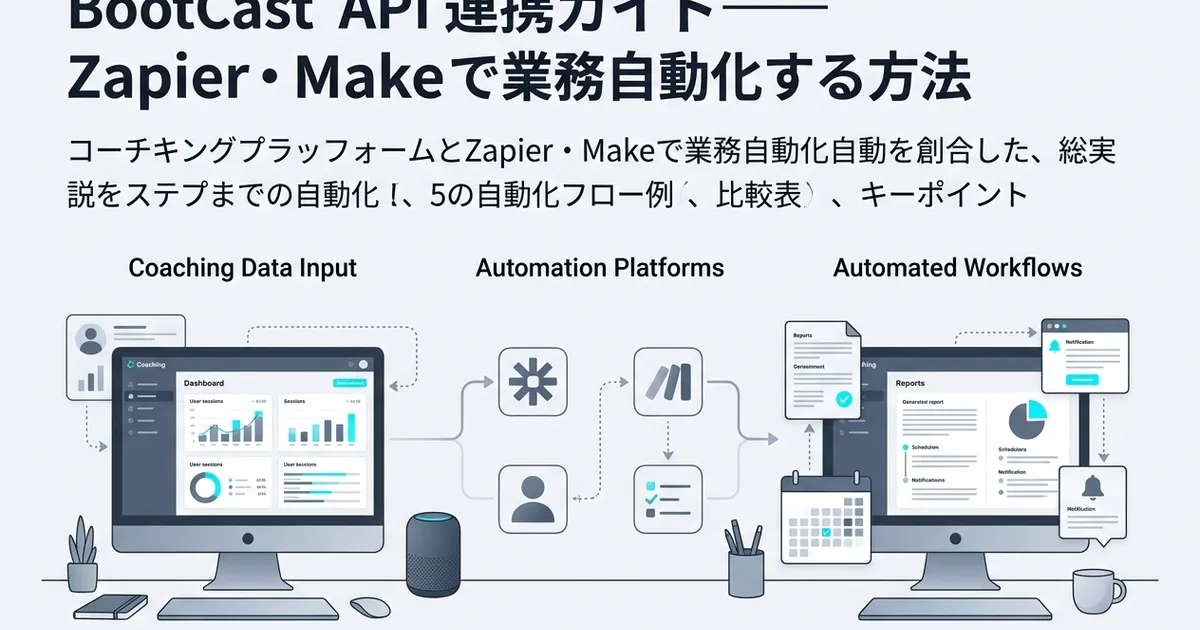
BootCast API連携を活用して業務自動化を実現するには、まずiPaaSツールの仕組みを正しく理解する必要があります。ここでは、Zapier・Makeの基本概念を整理します。
iPaaSの仕組み――「トリガー→アクション」で動く自動化
iPaaS(Integration Platform as a Service)とは、異なるWebサービスをAPIで接続し、データの受け渡しを自動化するクラウドサービスの総称です。
仕組みはシンプルです。
- トリガー: 「何かが起きたら」(例: 新しい予約が入った)
- フィルター: 「条件に合うなら」(例: 初回予約の場合のみ)
- アクション: 「これを実行する」(例: ウェルカムメールを送る)
この トリガー→アクション の組み合わせを、Zapierでは「Zap」、Makeでは「シナリオ」と呼びます。1つのトリガーに対して複数のアクションを連鎖させることで、複雑な業務フローも自動化できます。
[新規予約が入る] → [カレンダーに追加] → [確認メール送信] → [Slackに通知]
     トリガー          アクション1          アクション2         アクション3
ZapierとMakeの違い(簡易比較)
両ツールは同じiPaaSカテゴリですが、設計思想が異なります。
| 項目 | Zapier | Make |
|---|---|---|
| 設計思想 | シンプルさ重視 | 柔軟性重視 |
| 操作画面 | リスト形式(上から下) | 視覚的フローチャート |
| 対応アプリ数 | 7,000+ | 2,000+ |
| 複雑なフロー | 基本〜中程度 | 高度な条件分岐も可 |
| 無料プラン | 月100タスク | 月1,000オペレーション |
| 学習コスト | 低い | やや高い |
端的に言えば、 「まず手軽に始めたい」ならZapier、「複雑なフローを細かく制御したい」ならMake という使い分けが一般的です。
コーチングビジネスでの活用シーン概要
コーチングビジネスにおけるAPI連携の活用は、大きく3つの領域に分かれます。
- 集客・オンボーディング: リード獲得→フォローアップ→初回予約の自動化
- セッション運営: 予約管理→リマインド→記録保存→フィードバックの自動化
- バックオフィス: 決済→会員管理→経理処理の自動化
次のセクションでは、これらの領域から 今すぐ自動化すべき5つの業務フロー を具体的に解説します。
コーチングビジネスで自動化すべき5つの業務フロー
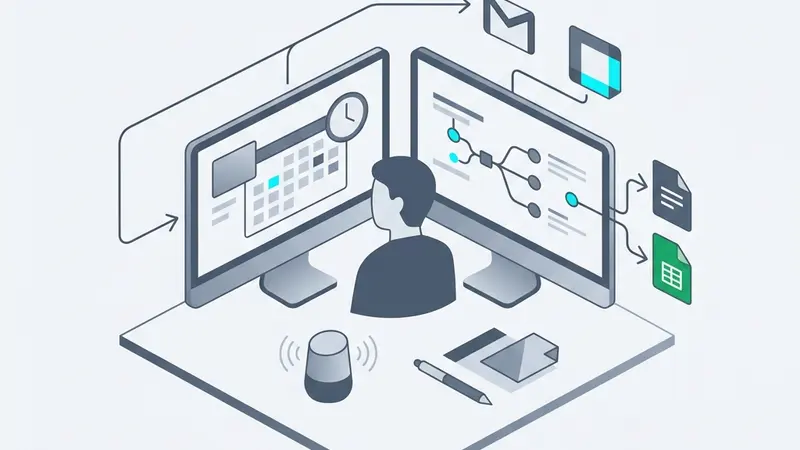
BootCast API連携やZapier自動化を最大限に活かすには、 繰り返し頻度が高く、手順が定型的な業務 から着手するのが鉄則です。以下の5つのフローは、多くのコーチが手作業で行っており、自動化のインパクトが大きい領域です。
フロー1: 予約確定→カレンダー同期→リマインドメール
セッション予約が入るたびにカレンダーに手動登録し、前日にリマインドメールを送る作業は、週に数回発生する典型的な定型業務です。
自動化フロー例:
[Calendly: 予約確定] → [Google Calendar: イベント作成]
                     → [Gmail: 確認メール送信]
→ [24時間前: リマインドメール送信]削減効果の目安: 1予約あたり約10分の手作業 → 月20件なら 月3時間以上 を削減
フロー2: セッション完了→フィードバックフォーム→記録保存
セッション終了後にフィードバックフォームを送り忘れるケースは意外と多いものです。自動化すれば、送信漏れがゼロになり、回答データもスプレッドシートに自動蓄積されます。
自動化フロー例:
[カレンダー: イベント終了] → [Typeform: フィードバックフォーム送信]
                          → [Google Sheets: 回答を自動記録]
                          → [Notion: セッションノートに追記]
フロー3: 新規メンバー登録→ウェルカムメール→コミュニティ招待
新しいメンバーが登録したとき、ウェルカムメールの送信、コミュニティへの招待、初回案内資料の共有を手動で行っていませんか。このオンボーディングフローは自動化の恩恵が最も大きい領域のひとつです。
自動化フロー例:
[Stripe: 新規サブスクリプション] → [メール: ウェルカムメッセージ]
                                → [Slack/Discord: チャンネル招待]
→ [Google Drive: 資料フォルダ共有]ポイント: 初回体験の質はメンバーの継続率に直結します。自動化によって「登録から5分以内」にウェルカムメールが届く体験を作れば、第一印象が大きく変わります。
フロー4: 決済完了→会員ステータス更新→領収書発行
Stripeなどの決済サービスと会員管理ツールを連携させることで、決済完了から会員ステータスの更新、領収書の発行まで一気通貫で自動化できます。
自動化フロー例:
[Stripe: 支払い成功] → [会員DB: ステータスを「有効」に更新]
                    → [メール: 領収書PDF送信]
                    → [スプレッドシート: 売上記録追加]
フロー5: 音声アーカイブ公開→SNS告知→メンバー通知
コーチングセッションのアーカイブを公開したら、SNSでの告知とメンバーへの通知を自動化できます。コンテンツ配信のたびに各プラットフォームにログインして投稿する手間がなくなります。
自動化フロー例:
[アーカイブ公開] → [X(Twitter): 告知ツイート]
               → [メール: メンバーに新着通知]
               → [Slack: チャンネルにリンク投稿]
【実践】Zapierでコーチングツール連携を構築する手順
ここからは、Zapierを使った具体的な構築手順を解説します。例として「新規予約→カレンダー登録→確認メール送信」の自動化フローを構築します。
ステップ1――アカウント作成とアプリ接続
- zapier.com にアクセスし、無料アカウントを作成する
- ダッシュボードから 「Create Zap」 をクリック
- トリガーアプリを検索(例: 「Calendly」)し、アカウント認証を行う
- 認証はOAuthまたはAPIキーで行う(画面の指示に従うだけで完了)
注意点: アプリ認証時にはアクセス権限の範囲を確認してください。不要な権限を付与しないことが、セキュリティの基本です。
ステップ2――トリガーとアクションの設定
- トリガーの設定: Calendlyの「New Event」をトリガーに選択
- アクション1の追加: Google Calendarの「Create Event」を選択し、日時・タイトル・参加者をマッピング
- アクション2の追加: Gmailの「Send Email」を選択し、クライアントのメールアドレスと確認メールのテンプレートを設定
Zapierのマッピング機能では、トリガーから取得したデータ(日時、名前、メールアドレスなど)を ドラッグ&ドロップ でアクションのフィールドに紐づけます。
トリガーデータ             アクションフィールド
──────────────            ──────────────────
予約日時         →        カレンダー開始日時
クライアント名    →        イベントタイトル
メールアドレス    →        送信先メール
ステップ3――テスト実行とエラー対処
- テスト送信: Zapierの「Test」ボタンでダミーデータを使った実行テストを行う
- 結果確認: 各アクションが正常に動作したか、実際のカレンダーとメールを確認する
- Zapをオンにする: テスト成功後、Zapを有効化して本番運用を開始する
よくあるエラーと対処法:
| エラー | 原因 | 対処法 |
|---|---|---|
| 認証エラー | トークン期限切れ | アプリを再接続 |
| フィールド不一致 | データ形式の違い | Formatter機能で変換 |
| タスク上限到達 | 無料プランの制限 | プランアップグレード |
【実践】Makeで複雑なワークフローを設計する手順
Zapierよりも複雑な条件分岐やエラーハンドリングが必要な場合は、Makeの出番です。視覚的なフローチャートで全体像を把握しながら設計できるため、「セッション種別によって後続処理を変えたい」といったケースに適しています。
ステップ1――シナリオ作成と視覚的フロー設計
- make.com にアクセスし、アカウントを作成する
- 「Create a new scenario」 をクリック
- キャンバス上にモジュール(アプリ)を配置し、線で接続する
Makeの最大の特徴は ビジュアルエディタ です。ワークフロー全体をフローチャートとして俯瞰できるため、複数の分岐を含むフローでも迷子になりません。
          ┌→ [個別セッション] → [1on1フィードバック送信]
[予約確定] ┤
          └→ [グループセッション] → [参加者全員にリマインド]
                                 → [資料フォルダ共有]
ステップ2――条件分岐とエラーハンドリング
Makeでは Router モジュールを使って条件分岐を設定できます。
- フィルター条件: 「セッション種別が”group”の場合」「金額が10,000円以上の場合」など
- エラーハンドラー: 各モジュールに「失敗時の代替処理」を設定可能
- イテレーター: 複数のクライアントに一括処理を実行する場合に使用
実装のコツ: エラーハンドラーは必ず設定してください。APIの一時的な障害でワークフロー全体が停止するのを防げます。たとえば、メール送信が失敗した場合に「Slack通知で管理者にアラートを送る」という代替処理を組み込んでおけば、手動でリカバリーできます。
ステップ3――本番運用とモニタリング
- スケジュール設定: シナリオの実行間隔を設定(即時実行、15分間隔、1時間間隔など)
- 実行ログの確認: Makeのダッシュボードで過去の実行結果を確認
- アラート設定: 連続エラー発生時にメール通知を受け取る設定を有効化
月次の運用チェックリスト:
- 各シナリオのエラー率を確認(目標: 1%未満)
- API認証トークンの有効期限を確認
- オペレーション消費量を確認し、プラン上限に近づいていないかチェック
- 不要になったシナリオを停止・削除
Zapier vs Make――コーチングビジネスにはどちらが最適か
BootCast API連携をはじめ、コーチングプラットフォームの自動化を検討するとき、ZapierとMakeのどちらを選ぶべきかは多くのコーチが悩むポイントです。ここでは7項目で比較し、判断のフレームワークを提供します。
7項目の詳細比較
| 比較項目 | Zapier | Make | 判断のポイント |
|---|---|---|---|
| 対応アプリ数 | 7,000+ | 2,000+ | ニッチなツールを使うならZapier |
| 料金(有料プラン) | $19.99/月〜 | $9/月〜 | コスト重視ならMake |
| 無料プラン | 月100タスク | 月1,000オペレーション | 小規模テストはMakeが有利 |
| 操作のしやすさ | 直感的・初心者向け | 慣れが必要 | 初めてならZapier |
| 複雑なフロー | 基本的なフロー向き | 条件分岐・ループ対応 | 複雑な自動化はMake |
| 日本語対応 | 部分的 | 部分的 | 両者ともUI は英語中心 |
| Webhook対応 | あり | あり(より柔軟) | カスタム連携はMake |
「迷ったらこう選ぶ」判断フロー
以下のフローチャートを参考にしてください。
Q1. 自動化は初めてですか?
  → はい → Zapier(学習コストが低い)
  → いいえ → Q2へ

Q2. 月の自動化タスクは100件以下ですか?
  → はい → Zapier無料プランで十分
  → いいえ → Q3へ

Q3. 条件分岐や複雑なフローが必要ですか?
  → はい → Make(ビジュアルエディタで設計しやすい)
→ いいえ → Zapier(シンプルさが強み)実務上の推奨: まずZapierの無料プランで1つ目の自動化を構築し、慣れてきたらMakeに移行するステップを踏むのが無理のない進め方です。両ツールとも同じアプリに対応しているケースが多いため、移行のハードルは高くありません。
コーチングプラットフォームの選び方 と合わせて検討すると、ツール選定の全体像がつかめます。
API連携で失敗しないための5つの注意点
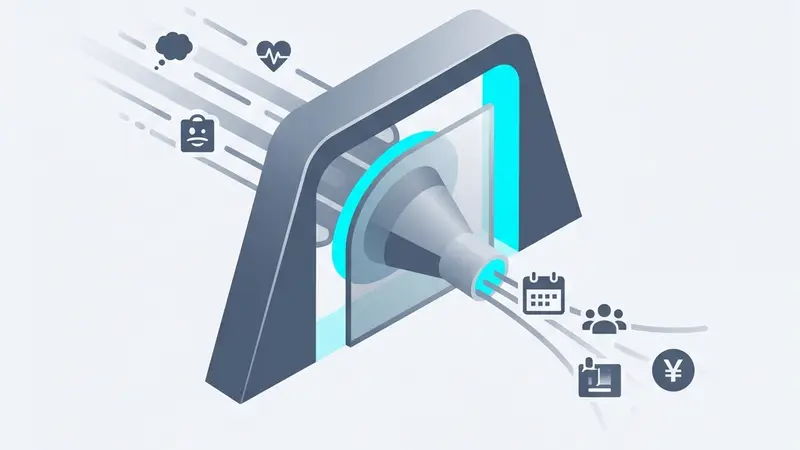
Zapier自動化やMakeのシナリオ構築は手軽ですが、コーチングビジネス特有の注意点を押さえておかないと、思わぬトラブルに発展することがあります。
個人情報・守秘義務の取り扱い
コーチングではクライアントのセンシティブな情報(悩み、目標、健康状態など)を扱うことがあります。API連携でデータが外部サービスを経由する際は、以下を必ず確認してください。
- データの保存先: iPaaSツールがデータを一時保存するリージョン(EU/US/日本)
- 暗号化の有無: 転送時・保存時の暗号化(TLS/AES)が適用されているか
- 利用規約のAI学習条項: 転送データがAIモデルの学習に使われないか
具体的な対策:
- セッションの詳細内容(相談内容など)はAPI連携で流さない
- 連携するデータは「予約日時」「参加人数」「金額」などの事務情報に限定する
- クライアントとの契約書に、使用するツールとデータの取り扱いを明記する
無料プランの制限と料金設計
無料プランで始めるのは正しい戦略ですが、ビジネスの成長に伴って料金が増加する点は事前に把握しておくべきです。
| 規模 | 月間タスク目安 | Zapier推奨プラン | Make推奨プラン | 月額目安 |
|---|---|---|---|---|
| 個人コーチ(〜10名) | 〜100 | Free | Free | $0 |
| 小規模(10〜50名) | 100〜750 | Starter | Core | $9〜20 |
| 中規模(50〜200名) | 750〜2,000 | Professional | Pro | $29〜49 |
コスト最適化のコツ: 1つのZapで複数アクションを実行しても、タスク消費は「アクション数 × 実行回数」でカウントされます。不要なステップを削り、フィルターで実行条件を絞ることで、タスク消費を30〜50%削減できるケースもあります。
障害時のフォールバック設計
APIは100%の稼働を保証するものではありません。連携先サービスのメンテナンスやAPI障害で、自動化フローが一時的に停止する可能性があります。
フォールバック設計の基本:
- 通知の冗長化: メール送信が失敗したらSlack通知に切り替える
- リトライ設定: 一時的なエラーには自動リトライ(Makeは標準搭載)
- 手動バックアップ手順: 自動化が停止した場合の手動手順書を用意しておく
- 定期的な稼働確認: 週1回、各フローが正常に動作しているかログを確認する
APIキーの管理とセキュリティ
APIキーやWebhook URLは、第三者に漏洩すると不正アクセスの原因になります。
- APIキーはパスワードマネージャーで管理し、メールやチャットで共有しない
- Webhook URLは推測されにくいランダム文字列を含むものを使用する
- 不要になった連携は速やかに解除し、APIキーを無効化する
自動化の「やりすぎ」に注意する
全てを自動化すればいいわけではありません。コーチングは人間関係が基盤のビジネスです。
自動化すべき領域:
- スケジュール管理、決済処理、データ転記、定型通知
人間が担うべき領域:
- セッション後のパーソナライズされたフィードバック
- クライアントの状況に応じた個別対応
- 関係構築のためのコミュニケーション
自動化はコーチングの質を高めるための 手段 であり、クライアントとの関係を希薄にするものであってはなりません。
まとめ――小さな自動化から始めて、コーチングに集中する時間を取り戻す
BootCast API連携やZapier・Makeを使った業務自動化は、コーチングビジネスの生産性を根本から変える可能性を持っています。
本記事のポイントを整理します。
- 自動化の対象: 予約管理、オンボーディング、決済処理、フィードバック収集、コンテンツ配信通知の5フローが最優先
- ツール選択: 初心者はZapier、複雑なフローが必要ならMake。まず無料プランで1つ試すのが最良のスタート
- 注意点: 個人情報の取り扱い、料金計画、障害時のフォールバック設計を事前に整備する
- 自動化の線引き: 事務作業は自動化し、人間関係に関わる部分はコーチ自身が担う
最初の一歩としておすすめなのは、 「新規予約→カレンダー登録→確認メール送信」の3ステップ自動化 です。Zapierの無料プランで30分もあれば構築でき、効果を実感するには十分なフローです。
自動化で生まれた時間を、クライアントとの対話やプログラムの改善に投資する。このサイクルが回り始めれば、ビジネスの成長速度は大きく変わります。コーチングプラットフォームのDXや AI を活用したナレッジ蓄積 と組み合わせることで、さらに大きな効果が期待できるでしょう。
BootCast では、音声コーチングの配信・AI 要約・ナレッジ化をワンストップで提供しており、Webhook を活用した外部サービスとの連携も視野に入れて開発を進めています。自動化に興味がある方は、まずは無料でプラットフォームを試してみてください。